
Se você atende clientes pelo WhatsApp, provavelmente já passou por isso: mensagens se acumulam, cada pessoa da equipe responde de um jeito, pedidos importantes se perdem e, quando você percebe, o atendimento virou um “bombeiro” diário. E, pouca gente sabe é que hoje, você tem como criar setores no WhatsApp Business e resolver esse problema muito bem.
Embora o WhatsApp Business, por si só, não tenha um botão nativo chamado “criar setores”, você consegue estruturar setores na prática com recursos como etiquetas, catálogos, respostas rápidas, mensagens automáticas e, principalmente, com soluções de múltiplos atendentes que fazem o roteamento por departamento.
Neste guia, você vai ver como criar setores no WhatsApp Business passo a passo, com um modelo pronto para aplicar hoje, além de entender quando vale a pena evoluir para uma operação com vários usuários, filas e automações.
Por que “criar setores” no WhatsApp Business é tão importante?
Antes de partir para o passo a passo, vale entender o impacto. Quando você separa o atendimento por setores, você:
Reduz o tempo de resposta
Porque cada assunto vai direto para quem resolve.
Padroniza o atendimento
Já que cada setor trabalha com scripts e respostas rápidas.
Evita retrabalho
Porque a conversa fica contextualizada.
Aumenta a conversão
Principalmente em setores comerciais e de renovação.
Melhora a experiência do cliente
Pois ele percebe organização e agilidade.
Além disso, se você atua em contabilidade, a necessidade é ainda maior: há demandas de documentos, prazos, fiscal, DP, financeiro, abertura/alteração, e qualquer falha vira atraso, multa ou desgaste.
Leia também: CRM integrado ao WhatsApp: benefícios para contabilidades e BPO financeiroatraso, multa ou desgaste.
Leia também: CRM integrado ao WhatsApp: benefícios para contabilidades e BPO financeiro
WhatsApp Business tem setores “de verdade”? Entenda a limitação
O WhatsApp Business (app) foi pensado para pequenos negócios com um ou poucos atendentes. Por isso, ele não cria setores como um CRM.
No entanto, você consegue sim organizar por setores de duas formas:
- Organização interna no próprio app, usando etiquetas e rotinas (funciona para times pequenos).
- Separação real por departamentos, com uma plataforma que conecte seu WhatsApp e permita múltiplos usuários, filas e roteamento (ideal para empresas e escritórios contábeis).
Passo a passo para você criar setores no WhatsApp Business
A seguir, vou te mostrar os dois caminhos, começando pelo que dá para fazer agora no WhatsApp Business.
A seguir, vou te mostrar os dois caminhos, começando pelo que dá para fazer agora no WhatsApp Business.
Como criar setores no WhatsApp Business (no app): passo a passo com etiquetas
A forma mais simples de “setorizar” no WhatsApp Business é criando etiquetas por departamento e aplicando-as em chats.
Vale a pena ler também: Centralizar atendimento WhatsApp na contabilidade: guia definitivo
1) Abra as configurações do WhatsApp Business
- Abra o WhatsApp Business
- Toque em Mais opções (⋮)
- Vá em Ferramentas comerciais
Esse é o painel onde ficam os recursos que ajudam a organizar atendimento.
2) Acesse “Etiquetas”
Em Ferramentas comerciais, toque em Etiquetas.
As etiquetas funcionam como categorias. Portanto, você pode tratá-las como seus “setores”.
3) Crie etiquetas com o nome dos setores
Toque em Adicionar nova etiqueta e crie sua estrutura. Por exemplo:
- Setor Comercial
- Setor Financeiro
- Setor Fiscal
- Setor Contábil
- Departamento Pessoal (DP)
- Suporte / Dúvidas
- Documentos Pendentes
- Urgente
- Aguardando Cliente
- Concluído
Dica prática: além dos setores, inclua etiquetas de status, porque isso acelera o controle. Assim, você organiza por departamento + andamento.
4) Aplique etiquetas às conversas
Abra um chat, toque no menu (⋮) e selecione Adicionar etiqueta.
Em seguida, marque a etiqueta do setor responsável e, se fizer sentido, uma de status.
Com isso, você consegue filtrar e visualizar conversas por setor, o que já melhora muito o fluxo.
5) Filtre os chats por setor
Na lista de conversas, acesse as Etiquetas e clique em um setor, como “Setor Financeiro”.
Assim, você vê apenas as conversas daquele “departamento”.
Como separar atendimento por setores no WhatsApp Business com mensagens automáticas
Agora, para organizar ainda mais, use as automações básicas do WhatsApp Business:
Mensagem de saudação
Configure uma mensagem que já “direcione” o cliente. Por exemplo:
Olá! Para te atender mais rápido, me diga o número da opção:
- Comercial e proposta
- Financeiro (boletos e pagamentos)
- Fiscal/Contábil (documentos e obrigações)
- Departamento Pessoal (admissão, folha)
- Suporte
Mensagem de ausência
Se você atende em horário comercial, configure uma mensagem de ausência com expectativas claras:
Recebemos sua mensagem. No momento estamos fora do horário. Retornaremos no próximo dia útil. Se for urgente, envie “URGENTE” e o motivo.
Isso não cria setores automaticamente, porém reduz ruído e prepara o terreno para uma triagem organizada.
Integgri: separação por setores e automações com IA (ideal para contabilidade)
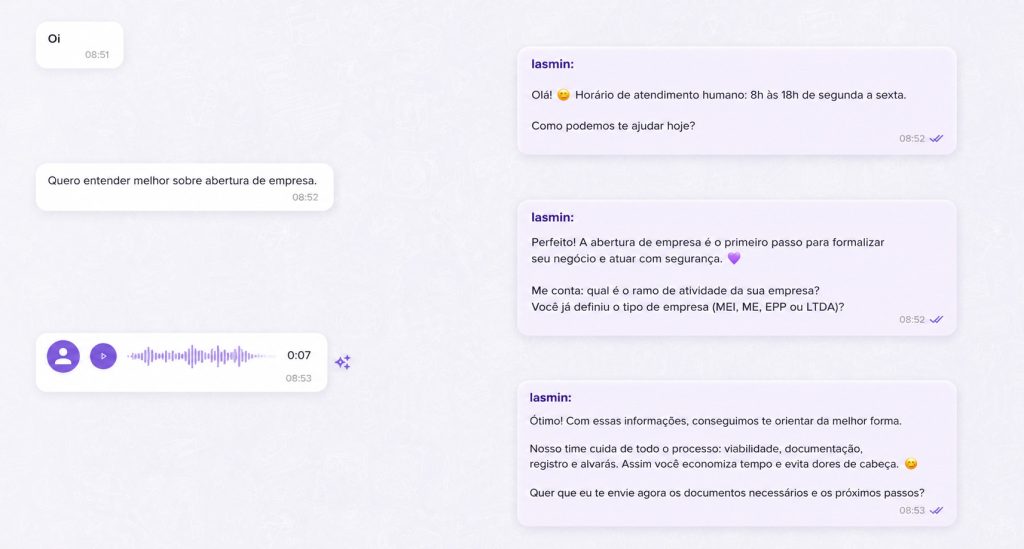
Se você é da área contábil e quer realmente operar com setores no WhatsApp, a Integgri foi feita para esse tipo de rotina.
A Integgri possibilita a separação por setores de verdade, além de vários recursos pensados para empresas contábeis.
Ou seja, em vez de apenas “marcar” conversas, você consegue trabalhar com uma lógica mais próxima de um sistema de atendimento profissional.
O que a Integgri resolve na prática?
Com a Integgri, você pode separar conversas por departamentos e setores para que cada assunto chegue a quem resolve, além de operar com uma estrutura mais organizada para escritórios contábeis.
A plataforma também permite usar automações com IA para atendimento e vendas pelo WhatsApp.
O que a IA é capaz de fazer
- Ouvir e interpretar áudios
- Interpretar imagens enviadas nas conversas
- Direcionar atendimentos para setores, departamentos ou pessoas específicas
- Marcar compromissos na agenda do sistema
- Executar outras ações conforme o fluxo da empresa
Na prática, isso significa menos gargalo no atendimento, mais rapidez nas respostas e um processo que escala sem virar bagunça.
Modelo de setores pronto para WhatsApp (contabilidade)
Se você quer um ponto de partida, aqui vai uma estrutura simples e eficiente para organizar os setores do seu escritório no WhatsApp:
- Comercial
- Onboarding / Implantação
- Fiscal
- Contábil
- DP
- Financeiro
- Suporte
Status (para controle)
- Novo atendimento
- Aguardando documentos
- Em análise
- Aguardando cliente
- Concluído
- Urgente
Assim, você combina departamento + status, o que facilita priorização e acompanhamento.
Conclusão: dá para criar setores no WhatsApp Business, mas existe um próximo nível
Em resumo, se você quer saber como criar setores no WhatsApp Business, o caminho mais rápido é usar etiquetas + respostas rápidas + mensagens automáticas. Esse método funciona bem, principalmente no começo.
No entanto, se sua operação precisa de separação real por setores, com time atendendo junto, controle, roteamento e automações, faz sentido evoluir para uma solução especializada.
Teste o sistema gratuitamente por 7 dias e descubra como organizar seu atendimento por departamentos, ganhar velocidade e reduzir retrabalho. Clique aqui e fale agora mesmo com um de nossos especialistas.